Veel mensen denken bij IPTV meteen aan een mediabox onder de tv, maar je computer is eigenlijk net zo geschikt. Je hebt al een scherm, luidsprekers en een internetverbinding, en vaak ook meer rekenkracht dan een goedkope box. Of je nu op je werkkamer, in de studeerkamer of aan de keukentafel wilt kijken, IPTV op je computer werkt op vrijwel elke recente Windows-pc en Mac.
In deze gids lopen we rustig door alles heen: wat je nodig hebt, welke manieren er zijn om te kijken, hoe je het instelt op Windows en op macOS, en hoe je het beeld desgewenst naar je tv brengt. Ook besteden we aandacht aan veiligheid en aan een paar instellingen die het kijken een stuk prettiger maken. Je hoeft er geen technische achtergrond voor te hebben.
IPTV op computer: wat heb je nodig om te beginnen?
Voordat je iets installeert, is het handig om te weten waar je mee start. De goede nieuws: de lat ligt laag. De meeste computers van de afgelopen vijf à zes jaar redden dit zonder problemen.
Minimale eisen voor IPTV op je pc of Mac
Voor een soepel beeld heb je grofweg het volgende nodig:
- Een computer met Windows 10 of nieuwer, of een Mac met een actuele versie van macOS.
- Minimaal 4 GB werkgeheugen, bij voorkeur 8 GB als je ook andere programma's open hebt staan.
- Een browser en/of mediaspeler die up-to-date is.
- Een werkend IPTV-abonnement met de gegevens die je van je aanbieder hebt gekregen, zoals een afspeellijst-link of inloggegevens.
Een dedicated videokaart is niet nodig. De ingebouwde grafische chip van de meeste laptops kan HD-streams prima decoderen. Alleen bij 4K-beeld merk je dat een oudere computer sneller warm wordt of het geluid en beeld niet meer helemaal gelijk lopen.
Internetsnelheid en bedrading
Voor een HD-stream heb je ongeveer 8 tot 10 Mbps nodig, voor 4K liever 25 Mbps of meer. Dat klinkt weinig, maar je wifi moet die snelheid ook echt stabiel kunnen halen op de plek waar je zit. Zit je computer ver van de router, dan is een netwerkkabel de simpelste verbetering die je kunt doen. Veel laptops hebben geen netwerkaansluiting meer, maar met een goedkope usb-adapter los je dat in een minuut op.
Merk je dat het beeld toch weleens stokt? Dan heeft dat meestal een andere oorzaak dan je computer. Daar gaan we hier niet dieper op in, want dat is een onderwerp op zich.
Drie manieren voor IPTV kijken op Windows en Mac
Er is niet één juiste manier om IPTV op een computer te bekijken. Welke je kiest, hangt af van hoe je kijkt, hoeveel instelwerk je wilt doen en wat je aanbieder ondersteunt. Hieronder de drie meest gebruikte opties.
Een speciale IPTV-app gebruiken
Dit is de gebruiksvriendelijkste route. Er bestaan IPTV-apps voor zowel Windows als macOS die een zenderlijst netjes tonen, met een programmagids, favorieten en zoekfunctie. Je voert eenmalig de gegevens van je abonnement in, en daarna werkt het bijna zoals een gewone televisie-interface.
Voordelen van een app:
- Overzichtelijke indeling in categorieën, zoals films, series, sport en kinderen.
- Een ingebouwde programmagids (EPG) als je aanbieder die meelevert.
- Gemakkelijk wisselen tussen kanalen met het toetsenbord of de muis.
Let wel op dat je apps alleen downloadt van de officiële winkel van je besturingssysteem of van de website van de ontwikkelaar zelf. Daar komen we in het veiligheidsdeel op terug.
Een mediaspeler met afspeellijst gebruiken
Heb je liever één programma voor al je video's? Dan is een algemene mediaspeler een goede keuze. Veel gratis spelers kunnen een M3U-afspeellijst openen, de standaardindeling voor IPTV-zenderlijsten. Je plakt de link van je aanbieder in het menu voor een netwerkstream of afspeellijst en de zenders verschijnen in een lijst.
Het nadeel is dat deze spelers minder luxe zijn. Een mooie gids of handige zoekfunctie ontbreekt vaak, en met meer dan tienduizend kanalen kan een lange lijst onoverzichtelijk worden. Daar staat tegenover dat een mediaspeler vaak heel stabiel is en weinig systeembronnen gebruikt.
IPTV via de browser bekijken
Sommige aanbieders hebben een webspeler, zodat je helemaal niets hoeft te installeren. Je logt in via een website en kijkt direct. Dat is ideaal op een werkcomputer waarop je geen software mag installeren, of als je snel even iets wilt bekijken op een computer van iemand anders.
Een browserspeler is wel afhankelijk van de kwaliteit van je browser en van eventuele extensies die meedraaien. Zet bij haperingen eens advertentieblokkers uit voor die pagina, want die kunnen soms de streamverbinding verstoren.
IPTV op Windows instellen: stap voor stap
Windows is voor veel mensen het makkelijkste platform voor IPTV, simpelweg omdat er zoveel software voor bestaat. Zo pak je het aan.
Stappenplan voor IPTV op een Windows-pc
- Werk Windows bij. Installeer openstaande updates, zeker voor videodrivers. Dat voorkomt veel vervelende problemen achteraf.
- Kies je methode. Bepaal of je een IPTV-app, een mediaspeler of de webspeler wilt gebruiken.
- Download de software via de officiële winkel of de site van de ontwikkelaar en installeer die.
- Voer je gegevens in. Dat is meestal een M3U-link, soms aangevuld met een gebruikersnaam en wachtwoord. Kopieer de gegevens zorgvuldig, zonder extra spaties aan het begin of eind.
- Laad de zenderlijst. Bij een grote lijst kan dat een minuut duren. Wees geduldig en sluit het programma niet af.
- Test een paar kanalen. Probeer een zender in standaardkwaliteit en eentje in HD of 4K om te zien of alles soepel loopt.
Handige tips voor IPTV op Windows
Een paar kleine aanpassingen maken veel verschil. Zet in de energie-instellingen de stand op Hoge prestaties als je een laptop op netstroom gebruikt, zodat Windows de processor niet afknijpt tijdens het kijken. Schakel ook de slaapstand uit zolang je kijkt, anders gaat je scherm halverwege een film op zwart.
Controleer daarnaast of je firewall de app niet blokkeert. Als de zenderlijst wel laadt maar er geen beeld komt, is dat een van de eerste dingen om na te lopen. Geef de app dan toestemming om verbinding te maken via je privénetwerk.
IPTV op een Mac instellen en gebruiken
Op een Mac verloopt het in grote lijnen hetzelfde, maar zijn er een paar eigenaardigheden. Apple is strenger met software van buiten de eigen winkel, wat voor je veiligheid prima is, maar soms wel een extra klik vraagt.
Zo zet je IPTV op macOS op
- Controleer je macOS-versie via het Apple-menu en werk indien nodig bij.
- Kies een app of mediaspeler die geschikt is voor je Mac. Let bij oudere Macs op de minimale macOS-versie die de software vraagt.
- Installeer het programma. Als macOS meldt dat de ontwikkelaar niet geverifieerd is, ga dan naar de beveiligingsinstellingen en geef toestemming, maar alleen als je zeker weet dat de bron betrouwbaar is.
- Voeg je afspeellijst of inloggegevens toe zoals je aanbieder dat heeft aangegeven.
- Sla favorieten op zodat je niet elke keer door de volledige lijst hoeft te scrollen.
Waar let je op bij IPTV op een Mac?
Moderne Macs met Apple-chips zijn erg zuinig en blijven koel tijdens het streamen, wat ze prettig maakt voor lange kijksessies. Bij oudere Intel-modellen kan de ventilator hoorbaar worden bij 4K. Dan helpt het om het beeld op HD te zetten of andere zware programma's te sluiten.
Controleer ook of je gekozen software goed met de nieuwste macOS-versie samenwerkt. Na een grote update kan een oudere app tijdelijk niet meer starten. Een korte blik op de website van de ontwikkelaar geeft meestal snel duidelijkheid.
IPTV op computer naar je tv sturen
Soms wil je wel de flexibiliteit van een computer, maar toch kijken op het grote scherm in de woonkamer. Dat kan op twee manieren, en beide zijn eenvoudiger dan je misschien denkt.
Met een hdmi-kabel: simpel en betrouwbaar
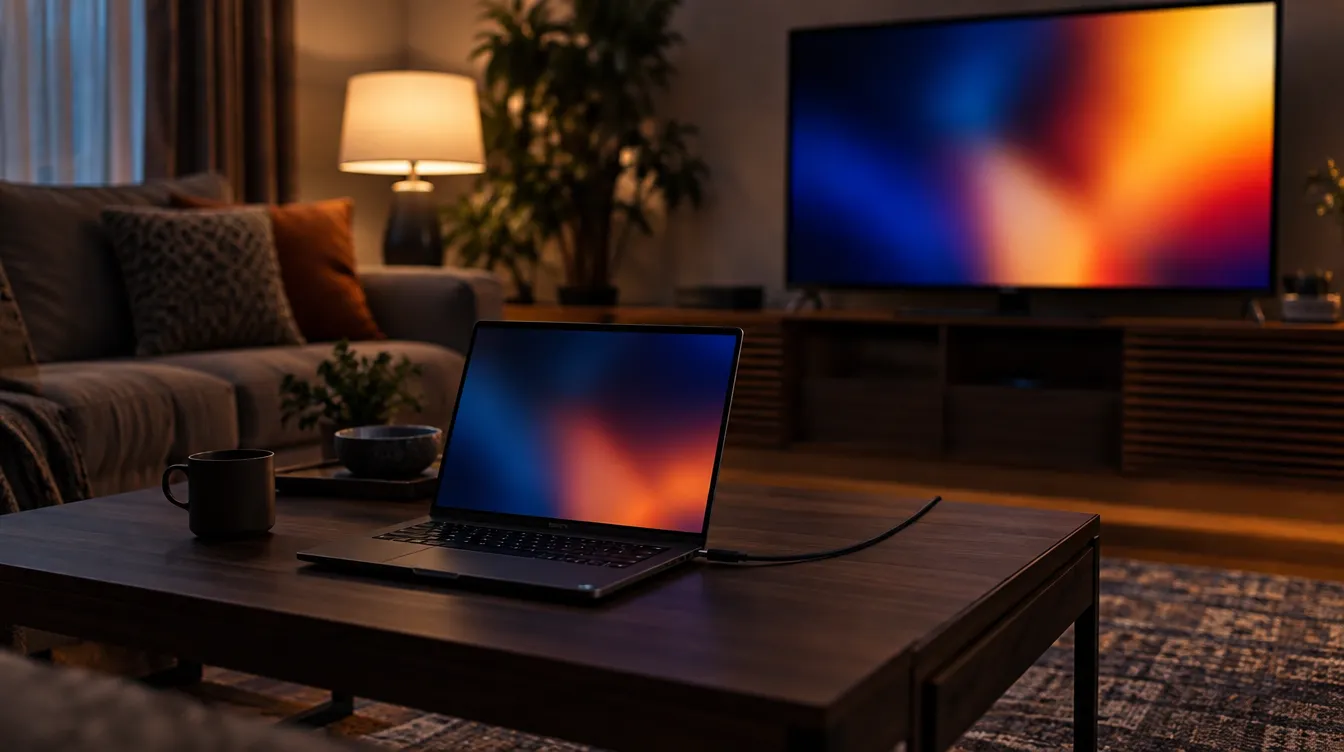
De meest stabiele oplossing is een hdmi-kabel tussen je laptop en tv. Je sluit de kabel aan, kiest op de tv de juiste ingang en zet in je computerinstellingen het scherm op dupliceren of uitbreiden. Het beeld en geluid lopen daarna via de tv. Omdat er geen draadloze verbinding tussen zit, heb je geen last van storingen of vertraging.
Gebruik je een nieuwere laptop zonder hdmi-poort? Dan is een usb-c-adapter met hdmi-uitgang de oplossing. Kies een adapter die 4K ondersteunt als je je beeld in hoge kwaliteit wilt bekijken.
Draadloos casten naar de tv
Heeft je tv een ingebouwde schermdeelfunctie, of gebruik je een losse streamingstick, dan kun je je scherm ook draadloos delen. Dat is handig, maar minder robuust: een druk wifi-netwerk kan vertraging of haperingen veroorzaken. Gebruik het dus vooral als je geen kabel kunt of wilt leggen, en zorg dat computer en tv op dezelfde frequentieband van je router zitten.
Wil je dagelijks op de tv kijken? Dan is een aparte mediaspeler of slimme tv-app vaak prettiger dan telkens je laptop koppelen. De computer blijft dan een mooie tweede optie voor onderweg of op je werkplek.
Veilig IPTV kijken op je computer
Omdat je computer ook je mail, bankzaken en persoonlijke bestanden bevat, verdient veiligheid extra aandacht. Een paar basisregels voorkomen bijna alle ellende.
Betrouwbare IPTV-software kiezen
Download programma's alleen uit officiële bronnen. Een app die je via een willekeurige link of een advertentie krijgt aangeboden, kan malware bevatten. Controleer de naam van de ontwikkelaar, lees hoe lang de software al bestaat en kijk of er recente updates zijn. Vraag bij twijfel aan je aanbieder welke apps zij aanraden of ondersteunen.
Bescherm je inloggegevens
Je abonnementsgegevens zijn persoonlijk. Deel je afspeellijst-link niet in openbare forums of groepschats, want iedereen met de link kan er in principe mee kijken, en dat kan je verbinding of account blokkeren. Gebruik een uniek wachtwoord en bewaar de gegevens in een wachtwoordmanager in plaats van in een los tekstbestand op je bureaublad.
Houd tot slot je besturingssysteem en antivirus actueel. Windows en macOS hebben allebei degelijke ingebouwde bescherming; dat is voor de meeste mensen voldoende zolang je geen verdachte bestanden opent.
Meer comfort bij IPTV op je pc of Mac
Als de basis eenmaal werkt, kun je het kijken op je computer aanzienlijk verbeteren met een paar slimme aanpassingen. Dit zijn de dingen waar we zelf het meeste plezier van hebben.
Programmagids en favorieten inzetten
Met meer dan 30.000 kanalen is het onbegonnen werk om steeds door de hele lijst te bladeren. Maak daarom direct een favorietenlijst met de zenders die je echt kijkt: Nederlandse zenders, filmkanalen en eventueel premium sportkanalen. Veel apps laten je ook groepen verbergen die je nooit gebruikt, waardoor de lijst een stuk overzichtelijker wordt.
Als je app een programmagids ondersteunt, laat die dan vooraf volledig laden. De eerste keer kan dat even duren, maar daarna zie je in één oogopslag wat er nu en straks op staat.
Meerdere schermen en kijken terwijl je werkt
Een groot voordeel van IPTV op je computer is dat je het kunt combineren met andere dingen. Heb je twee monitoren, dan kun je op de ene werken en op de andere een stream laten lopen. Veel spelers hebben ook een zwevend venstertje, zodat je een wedstrijd of nieuwsuitzending in een hoek van je scherm kunt volgen.
Let alleen op je internetverbinding als je tegelijk grote bestanden downloadt of videobelt. Dan deel je bandbreedte, en dat merk je aan het beeld. Plan zware downloads liever buiten je kijktijd.
Beeld en geluid fijn afstellen
Kijk je met een koptelefoon of externe speakers? Stel in je app of mediaspeler het juiste audio-uitvoerapparaat in, anders klinkt het geluid soms uit de verkeerde bron. Loopt het geluid iets uit de pas met het beeld, dan hebben de meeste spelers een instelling voor audiovertraging. Een paar tienden van een seconde corrigeren is vaak al genoeg om het weer gelijk te krijgen.
Wil je je ogen sparen bij lange avonden? Zet dan de nachtmodus of een warmere kleurtemperatuur van je computer aan. Dat maakt kijken in een donkere kamer een stuk aangenamer.
Kiezen voor IPTV op computer: kort samengevat
IPTV kijken op een Windows- of Mac-computer is geen ingewikkelde klus. Met een stabiele internetverbinding, een betrouwbare app of mediaspeler en je abonnementsgegevens sta je in een kwartier klaar om te kijken. Dit zijn de belangrijkste punten op een rij:
- Kies de methode die bij je past: een app voor gemak, een mediaspeler voor eenvoud, of de browser als je niets wilt installeren.
- Gebruik waar mogelijk een netwerkkabel voor de stabielste verbinding.
- Download software alleen uit betrouwbare bronnen en deel je inloggegevens niet.
- Stuur het beeld met een hdmi-kabel naar je tv als je op groot scherm wilt kijken.
- Maak favorieten aan, zodat je snel bij je vaste zenders bent.
Ben je nog op zoek naar een abonnement dat goed samenwerkt met je computer? Bekijk dan het aanbod op IPTVMetAbonnement. Daar vind je een groot aanbod aan Nederlandse zenders, filmkanalen en premium sportkanalen, dat je op al je apparaten kunt gebruiken, ook op je pc of Mac.