
Even snel een aflevering kijken in bed, een live uitzending volgen in de trein of de tv in de woonkamer vrijhouden voor de rest van het gezin: je iPhone of iPad is er prima voor geschikt. Toch weten veel mensen niet precies hoe ze IPTV op iPhone aan de praat krijgen. Je zoekt in de App Store, ziet tientallen apps en vraagt je af welke je nodig hebt en wat je moet invullen.
In deze gids lopen we het hele proces door, specifiek voor iOS en iPadOS. We bekijken wat je nodig hebt, hoe je IPTV installeert, hoe je het beeld naar je tv stuurt en hoe je voorkomt dat je databundel of batterij leeg is voordat de avond om is. Zonder technisch jargon, met duidelijke stappen.
IPTV op iPhone en iPad: wat heb je nodig?
Voordat je iets downloadt, check je eerst of de basis op orde is. De eisen zijn gelukkig laag. Een redelijk recent toestel en een stabiele verbinding zijn meestal genoeg.
Een geschikte iPhone of iPad voor IPTV
De meeste IPTV-apps vragen om een vrij recente versie van iOS of iPadOS. Je kijkt in Instellingen onder Algemeen en Software-update welke versie je hebt en of er een update klaarstaat. Oudere toestellen kunnen vaak nog prima werken, maar in de App Store zie je bij elke app onder Compatibiliteit of jouw toestel wordt ondersteund. Houd ook een paar honderd megabyte opslagruimte vrij. De apps zelf zijn klein, maar een speler heeft ruimte nodig om zenderlijsten en gidsen te bewaren.
Een stabiele internetverbinding voor IPTV op je iPhone
Voor een vloeiend HD-beeld heb je grofweg 8 tot 10 Mbps per stream nodig. Kijk je in 4K, dan wil je meer. Thuis zit je het best op een 5 GHz-wifinetwerk, omdat dat sneller en minder storingsgevoelig is dan 2,4 GHz. Zit je ver van de router, dan merk je dat direct aan hakkelend beeld. Onderweg werkt 4G of 5G prima, zolang je bundel groot genoeg is en je ontvangst goed.
Je inloggegevens bij de hand
Na je aanmelding krijg je de gegevens waarmee je de app koppelt aan je abonnement. Dat is meestal een gebruikersnaam, een wachtwoord en een serveradres, of anders een link naar een afspeellijst. Typen op een telefoon is foutgevoelig. Stuur de gegevens daarom naar jezelf via e-mail of zet ze in de Notities-app, zodat je ze kunt kopiëren en plakken. Heb je een Mac, dan is AirDrop ook een snelle manier.
IPTV installeren op iPhone: stap voor stap
Het installeren zelf is in een paar minuten gedaan. Dit is de volgorde die voor vrijwel elke app werkt:
- Open de App Store op je iPhone of iPad.
- Zoek op een term als IPTV-speler of IPTV-player en bekijk de resultaten.
- Kies een app die regelmatig wordt bijgewerkt en een duidelijke omschrijving heeft.
- Tik op Download en wacht tot de installatie klaar is.
- Open de app en geef toestemming voor eventuele meldingen, als je die wilt.
- Kies de optie om een abonnement of afspeellijst toe te voegen.
- Vul je gegevens in en laat de zenderlijst laden.
Hieronder gaan we iets dieper in op de stappen waar de meeste mensen mee worstelen.
Een IPTV-app kiezen in de App Store
Er bestaan veel IPTV-spelers en ze lijken op elkaar. Let op een paar zaken. Wordt de app regelmatig geüpdatet? Dan is hij meestal ook compatibel met de nieuwste iOS-versie. Ondersteunt hij het type koppeling dat je abonnement gebruikt, zoals inloggegevens of een afspeellijstlink? En is de bediening overzichtelijk, met een zoekfunctie en favorieten? Sommige apps zijn gratis met advertenties, andere kosten eenmalig een klein bedrag. Een betaalde speler is vaak rustiger en stabieler, maar nodig is het niet.
Let op: de app zelf levert geen kanalen. Het is alleen de speler. De content komt uit je abonnement. Heb je dat nog niet, dan kun je eerst een IPTV-abonnement uitzoeken en daarna de app koppelen.
Inloggegevens invoeren bij je IPTV-installatie
Zodra je in de app kiest voor het toevoegen van een lijst, zie je meestal twee opties: inloggen met gebruikersnaam en wachtwoord, of een link plakken. Gebruik de optie die past bij wat je van je aanbieder hebt gekregen. Controleer drie dingen als het niet meteen lukt:
- Staat er geen spatie voor of achter je gebruikersnaam of wachtwoord? Dat gebeurt vaak bij kopiëren en plakken.
- Is het serveradres compleet, inclusief het begin en eventueel het poortnummer?
- Maakt je toestel écht verbinding met internet? Open voor de zekerheid een webpagina in Safari.
Hoofdletters en kleine letters maken uit. Vergelijk dus precies wat je hebt ingevoerd met wat je hebt ontvangen.
De eerste keer opstarten: lijst en gids laden
Het eerste laden duurt langer dan daarna. Bij een groot aanbod, bijvoorbeeld 30.000+ kanalen, kan het een minuut of langer duren voordat alles verschijnt. Wees geduldig en sluit de app niet halverwege af. Daarna maak je het jezelf makkelijk door kanalen die je veel kijkt als favoriet te markeren en irrelevante categorieën te verbergen, als de app dat toestaat. Dan hoef je niet elke keer door een enorme lijst te scrollen.
IPTV op iPad: meer ruimte, meer mogelijkheden
Een iPad werkt in principe met dezelfde apps als een iPhone, maar het grotere scherm maakt het kijken een stuk prettiger. Zeker voor langere programma's of films is het verschil groot. Er zijn ook een paar extra functies die je kunt benutten.
Beeld in beeld bij IPTV op iPad en iPhone
Veel IPTV-apps ondersteunen beeld in beeld. Je laat dan een klein videovenster boven andere apps zweven terwijl je bijvoorbeeld mailt, surft of een recept opzoekt. Of de functie werkt, hangt af van de app en van je instellingen. Controleer in Instellingen onder Algemeen of Beeld in beeld aanstaat. Speelt de app niet mee, dan kan het zijn dat de ontwikkelaar de functie nog niet heeft ingebouwd.
IPTV kijken op iPad in de keuken of onderweg
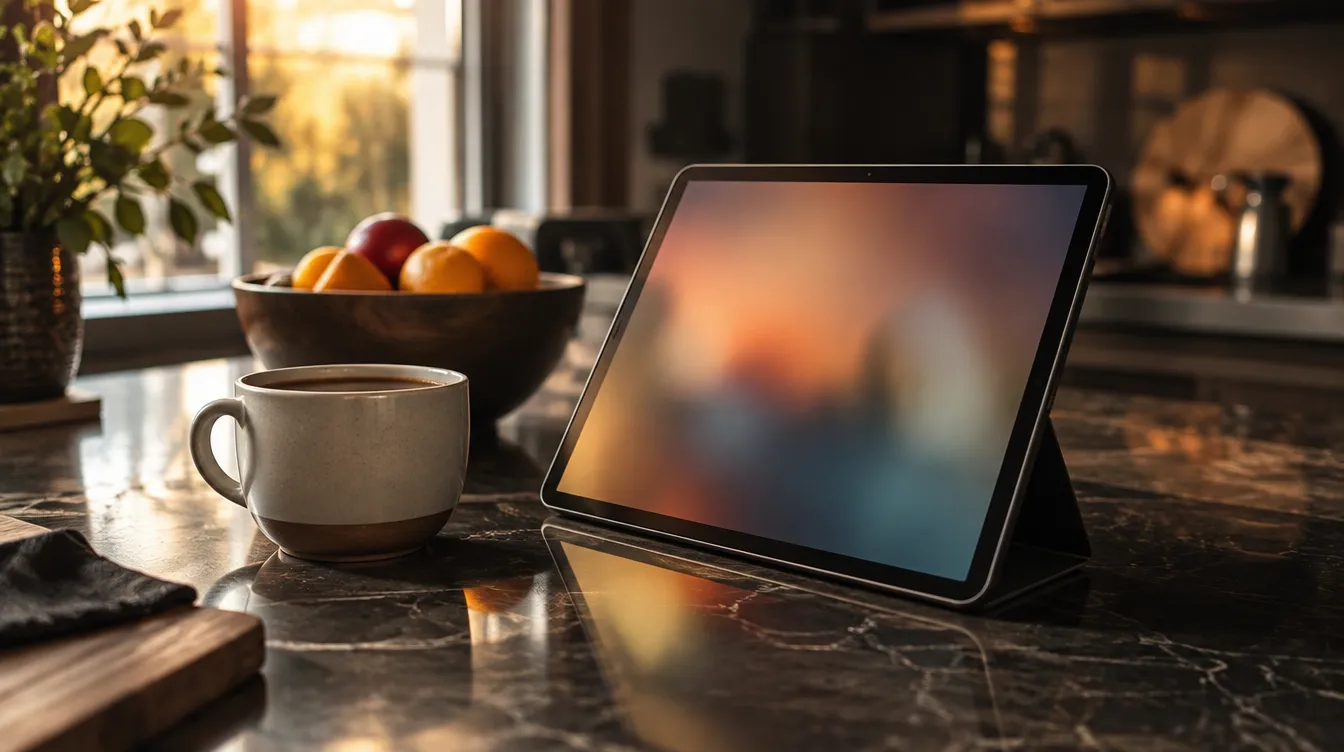
Een iPad is een slimme tweede tv. Zet hem op een standaard op het aanrecht tijdens het koken, neem hem mee naar de slaapkamer of gebruik hem op vakantie in de hotelkamer. Zolang je toestel verbinding heeft met wifi en je abonnement het toelaat, kijk je overal. Houd er wel rekening mee dat veel aanbieders een maximum stellen aan het aantal toestellen dat tegelijk mag kijken. Check dat vooraf, zodat je niet voor verrassingen komt te staan als het hele gezin tegelijk wil kijken.
Tip: gebruik je een iPad met een hoes of standaard, kies dan een liggende positie. De meeste IPTV-apps zijn daar het meest voor ontworpen.
IPTV vanaf je iPhone naar je tv sturen
Het scherm van een telefoon is handig, maar soms wil je gewoon op de bank naar een groot beeld kijken. Gelukkig kun je je iPhone of iPad prima als bron gebruiken. Er zijn drie gangbare manieren.
AirPlay gebruiken voor IPTV op je tv
Heb je een Apple TV of een tv die AirPlay ondersteunt, dan stuur je beeld en geluid draadloos door. Open het Bedieningscentrum, kies Schermspiegeling of tik in de app op het AirPlay-icoon en selecteer je tv. Zorg dat beide apparaten op hetzelfde wifinetwerk zitten. Dat is de meest voorkomende reden dat je tv niet in de lijst verschijnt. Bij sommige apps stuurt AirPlay alleen de videostream door, waardoor je iPhone vrij blijft voor andere dingen. Bij schermspiegeling zie je letterlijk wat er op je telefoon staat.
Met een kabel: simpel en stabiel
Wil je zeker weten dat het beeld niet haperd door wifi? Gebruik dan een officiële adapter van Lightning of USB-C naar HDMI. Je steekt de adapter in je toestel, verbindt hem met een HDMI-kabel aan je tv en kiest de juiste ingang. Een kabel is niet elegant, maar wel erg betrouwbaar. Vooral bij live uitzendingen waarbij vertraging of haperingen irritant zijn, is dit een goede optie. Let op dat sommige apps om copyrightredenen het beeld niet doorgeven via kabel. Als je alleen een zwart scherm ziet, probeer dan AirPlay of een andere speler.
Of kijk je liever direct op de tv?
Gebruik je IPTV dagelijks op de grote tv, dan is een eigen speler op een streamingbox of smart-tv comfortabeler dan elke keer je telefoon koppelen. Je iPhone blijft dan een prima aanvulling voor onderweg, terwijl de tv het werk thuis overneemt. Veel mensen combineren beide: vaste kijkmomenten op de tv, losse momenten op het mobiele toestel.
Mobiele data, batterij en opslag bij IPTV op iPhone
Bij video op een telefoon spelen drie praktische dingen mee: je databundel, je accu en de warmte van je toestel. Met een paar slimme instellingen houd je die onder controle.
Hoeveel data gebruikt IPTV op je iPhone?
Streamen kost data, en live tv stopt niet vanzelf. Grofweg verbruikt een stream in standaardkwaliteit zo'n halve tot één gigabyte per uur, HD ligt vaak tussen de twee en drie gigabyte per uur en 4K gaat daar nog flink bovenuit. Heb je geen onbeperkte bundel, kijk dan zoveel mogelijk via wifi. Onder Instellingen en Mobiel netwerk kun je per app mobiele data uitzetten. Dan voorkom je dat je per ongeluk je bundel leegtrekt in de trein.
Batterij en warmte slim beheren
Video afspelen op een hoge schermhelderheid vreet energie. Zet de helderheid wat lager en gebruik waar mogelijk de Low Power-modus. Laad je toestel niet op onder een kussen of in de zon terwijl je kijkt, want warmte kan de prestaties verlagen. Een toestel dat te warm wordt, kan het beeld laten haperen of de helderheid zelf verlagen. Een kleine standaard met wat ruimte eromheen helpt al.
Opslag en cache opschonen
Na een tijd bouwt een IPTV-app tijdelijke bestanden op, zoals de zenderlijst en de programmagids. Wordt de app traag, dan kun je in de instellingen van de app vaak de cache of de gids vernieuwen. Helpt dat niet, verwijder de app dan en installeer hem opnieuw. Je gegevens heb je nog, dus je kunt direct opnieuw inloggen.
Problemen met IPTV op iPhone oplossen
Loopt het niet meteen soepel? Dat komt vaker voor dan je denkt, en meestal is de oorzaak eenvoudig. Loop de onderstaande punten na voordat je contact opneemt met je aanbieder.
De app laadt geen zenders
Controleer eerst je inloggegevens en je internetverbinding. Probeer daarna de lijst te vernieuwen of de app opnieuw te starten. Lukt het nog steeds niet, kijk dan of je abonnement nog actief is en of je het toegestane aantal toestellen niet overschrijdt. Een verlopen abonnement geeft vaak een lege lijst of een foutmelding.
Beeld hapert of bufferd tijdens het kijken
Sta je ver van je router, ga dan dichterbij staan of schakel over naar 5 GHz. Sluit andere apps die veel bandbreedte gebruiken, zoals updates of downloads, en laat andere gezinsleden even niet gamen. Helpt dat niet, kies dan een lagere kwaliteit in de speler. Een stabiele standaardstream is prettiger dan een HD-beeld dat steeds stilvalt.
Geen geluid of beeld bij AirPlay
Controleer of je iPhone en tv op hetzelfde netwerk zitten en of het volume niet is gedempt. Zet AirPlay op beide apparaten uit en weer aan, of herstart je tv. Blijft het probleem, probeer dan een andere speler-app of gebruik een kabel. Soms ligt het aan de app en niet aan je apparatuur.
De app stopt als je het scherm vergrendelt
Dat is normaal gedrag bij veel apps: video pauzeert als het scherm uitgaat. Zet je alleen het geluid aan, dan werkt achtergrondweergave soms wel, maar niet in elke speler. Kijk in de instellingen van de app of er een optie voor achtergrondafspelen is.
IPTV op iPhone veilig en slim gebruiken
Een paar gewoontes maken het gebruik van IPTV op je iPhone of iPad een stuk prettiger en veiliger.
- Houd je toestel up-to-date. Updates verbeteren niet alleen de beveiliging, maar ook de compatibiliteit met apps.
- Deel je inloggegevens niet. Je abonnement is persoonlijk. Delen met vrienden kan leiden tot geblokkeerde toegang en haperingen door te veel gelijktijdige gebruikers.
- Download alleen apps uit de App Store. Installeer geen profielen of apps van onbekende websites. Dat kan je privacy in gevaar brengen.
- Gebruik een sterk wachtwoord voor je Apple-account en zet tweestapsverificatie aan.
- Maak gebruik van schermtijd als kinderen meekijken, zodat je limieten kunt instellen en content kunt beperken.
Kijk je vaak op openbare wifi, bijvoorbeeld in een hotel of café, houd dan rekening met wisselende snelheden en beperkingen. Een eigen mobiele verbinding is soms stabieler dan een druk gedeeld netwerk.
IPTV op iPhone: de belangrijkste punten op een rij
IPTV op iPhone of iPad werkt in een paar eenvoudige stappen. Zorg dat je toestel up-to-date is, kies een betrouwbare speler-app in de App Store, vul je gegevens zorgvuldig in en geef de eerste lading de tijd. Wil je op de grote tv kijken, dan zijn AirPlay en een HDMI-adapter de meest gebruikte opties. Let onderweg op je databundel en batterij, en loop bij problemen eerst de basis na: gegevens, verbinding en aantal toestellen.
Met de juiste instellingen heb je je hele kanaalaanbod op zak, thuis en onderweg. Heb je nog geen abonnement of twijfel je over wat bij je past? Bekijk dan de mogelijkheden op IPTVMetAbonnement en kies wat past bij jouw manier van kijken. Daarna zet je binnen een paar minuten je eerste kanaal aan op je iPhone of iPad.